email ⭐ 추천
네이버·Gmail 등 여러 계정의 메일을 보내고 받기 (피싱 감지·증분 수신 내장)
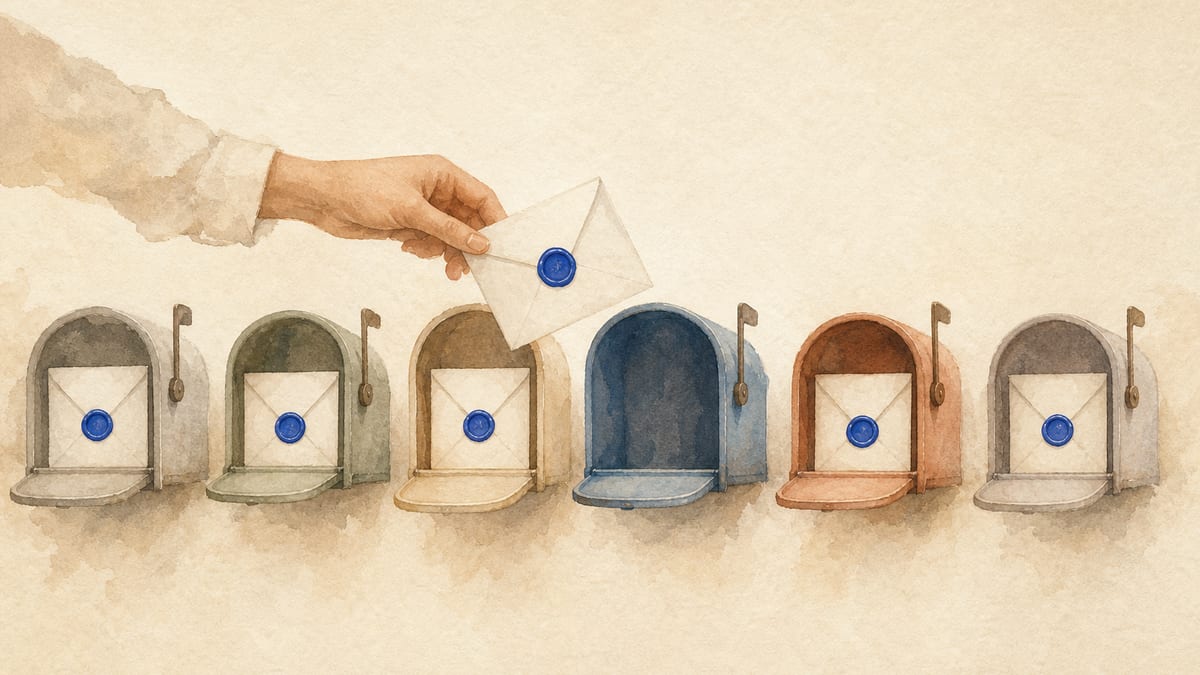
네이버·Gmail·다음/카카오·아이클라우드·회사 메일(커스텀)에서 멀티 계정으로 메일을 보내고 받는 스킬입니다. Claude에게 자연어로 말하면 됩니다 — 터미널 명령을 직접 입력할 필요는 없습니다.
처음 설정하기
메일 서비스는 보안 때문에 계정 비밀번호를 그대로 쓰지 못합니다. 2단계 인증을 켠 뒤 "앱 비밀번호"를 따로 발급받아, 그 값을 .env 파일에 넣어 두면 (권장) 스킬이 자동으로 찾아 읽습니다.
.env파일 (권장) — 작업 폴더(Cowork 연결 폴더 / Claude Code 프로젝트 루트)(연결한 폴더가 여러 개면 아무 폴더나) 루트에.env파일을 만들고 아래 줄을 넣어 둡니다. 이후 모든 대화에서 자동으로 쓰입니다. 점(.)으로 시작하는 파일을 만들기 어렵다면환경변수.txt라는 이름으로 만들어도 똑같이 읽힙니다(메모장이.txt를 붙여.env.txt가 되어도 됩니다).- Claude 지침 (보조) — Claude Desktop의 "Claude 지침"(설정 → 일반) 또는 Claude Code의
CLAUDE.md에 적는 방식도 동작하지만, 대화 컨텍스트에 값이 노출되므로.env를 권장합니다.
NAVER_EMAIL=your-id@naver.com
NAVER_APP_PASSWORD=발급받은-앱-비밀번호개발자라면 작업 폴더 루트의
.env(또는 셸 환경변수)에 같은 줄을 넣어도 됩니다.
쓰는 메일 서비스를 누르면 설정 페이지가 열립니다. 상세 절차는 아래 각 절을 참고하세요.
NAVER_EMAIL · NAVER_APP_PASSWORDGOOGLE_EMAIL · GOOGLE_APP_PASSWORDDAUM_EMAIL · DAUM_APP_PASSWORDICLOUD_EMAIL · ICLOUD_APP_PASSWORD네이버
- 네이버 로그인 보안에서 2단계 인증을 켭니다.
- 보안 설정 → 2단계 인증 → "애플리케이션 비밀번호 관리"에서 비밀번호를 발급받아 그 자리에서 복사합니다(한 번만 보입니다).
- 네이버 메일 → 설정(톱니바퀴) → "POP3/IMAP 설정"에서 IMAP을 사용함으로 켭니다.
NAVER_EMAIL/NAVER_APP_PASSWORD를 위 "처음 설정하기"의.env파일(또는 Claude 지침·CLAUDE.md)에 넣습니다.
Gmail
- Google 계정 → 보안에서 2단계 인증을 켭니다.
- 앱 비밀번호 페이지에서 이름(예: itda-email)을 적고 만들기 → 16자리 비밀번호를 복사합니다.
GOOGLE_EMAIL/GOOGLE_APP_PASSWORD에 넣습니다. (일반 로그인 비밀번호는 동작하지 않습니다.)
다음 / 카카오
- 다음 메일 → 환경설정 → "IMAP/POP3" 탭에서 IMAP 사용을 사용함으로 켭니다.
- 같은 화면의 "비밀번호 확인하기"를 눌러 카카오 계정 인증 후 나오는 전용 비밀번호를 복사합니다(별도 발급이 아니라 이 값을 그대로 씁니다).
DAUM_EMAIL/DAUM_APP_PASSWORD에 넣습니다.@daum.net·@hanmail.net·@kakao.com모두 동일합니다.
아이클라우드 (iCloud Mail)
- Apple 계정 관리 → 로그인 및 보안에서 2단계 인증이 활성화되어 있는지 확인합니다.
- 같은 페이지에서 앱 전용 비밀번호 → "앱 전용 비밀번호 만들기"를 눌러 이름(예:
itda-email)을 적고 생성합니다. 표시되는 xxxx-xxxx-xxxx-xxxx 형식의 16자 비밀번호를 복사합니다(한 번만 표시됩니다). - iCloud 설정에서 메일이 활성화되어 있는지 확인합니다 (icloud.com → 메일, 또는 macOS 시스템 설정 → Apple Account → iCloud → iCloud Mail).
ICLOUD_EMAIL/ICLOUD_APP_PASSWORD를 위 "처음 설정하기"의.env파일(또는 Claude 지침·CLAUDE.md)에 넣습니다.@icloud.com·@me.com·@mac.com모두 동일하게 동작합니다.
기존에 커스텀 설정으로 iCloud 서버를 직접 연결하던 분은
ICLOUD_EMAIL·ICLOUD_APP_PASSWORD두 변수만으로 대체할 수 있습니다.
회사 메일 등 직접 설정(커스텀)
사내 메일 서버를 쓴다면 보내기용·받기용 서버 정보를 .env 파일(또는 Claude 지침·CLAUDE.md)에 넣습니다. 위 "처음 설정하기"와 같은 방식입니다.
SMTP_HOST=mail.company.com
SMTP_PORT=465
SMTP_USER=you@company.com
SMTP_PASSWORD=앱비밀번호
IMAP_HOST=mail.company.com
IMAP_PORT=993
예전 이름(
GMAIL_ADDRESS/GMAIL_APP_PASSWORD)을 쓰던 분은 이름만GOOGLE_EMAIL/GOOGLE_APP_PASSWORD로 바꾸면 됩니다. "gmail로 보내줘"라는 자연어 표현은 계속 그대로 통합니다.
빠른 시작
/email 김 과장(kim@example.com)에게 메일 보내줘
/email 받은편지함 확인해줘
/email 이 메일에 답장해줘
/email 네이버에 새로 온 메일만 체크해줘
/email 최근 24시간 안에 온 메일만 보여줘
/email 중요한 메일이라 보내기 전에 임시보관함에 저장해줘
자연어로 말해도 그대로 동작합니다 — /email 접두는 생략 가능합니다.
활용 시나리오
새 메일만 골라 보기 (증분 확인)
받은편지함을 매번 전체로 다시 읽으면 토큰만 낭비됩니다. 마지막 확인 시점 이후에 들어온 메일만 골라서 보세요.
/email 네이버 받은편지함에서 지난번 이후 새 메일만 가져와
스킬이 지난번 확인 지점을 자동으로 기억하고, 다음 호출부터는 그 이후 도착한 메일만 추려서 보여줍니다. (메일 서버가 폴더 ID를 재설정하면 자동으로 새로 시작합니다.)
파일 첨부해서 보내기
첨부 파일을 그대로 말하면 됩니다. 보내기 전에 메일 서비스의 용량·확장자 제한이 자동으로 검사됩니다.
/email report.pdf 와 analysis.xlsx 를 Gmail 로 김대리(kim@example.com)에게 보내줘
발신자 이름 표시하기
받는 사람 메일함에 이메일 주소 대신 보낸 사람 이름이 보이도록 할 수 있습니다. 회사명·직함을 붙이면 거래처가 한눈에 누가 보냈는지 알 수 있습니다.
/email 현우테크 김민수 부장 이름으로 거래처(client@example.com)에 견적 메일 보내줘
이름을 따로 말하지 않으면 계정 이메일 주소가 그대로 표시됩니다.
받은 메일에 답장하기
받은 메일에 답장할 때, 그 메일이 속한 대화의 앞선 메일들과 같은 발신자의 관련 메일을 Claude가 먼저 모아 읽고, 흐름에 맞는 답장을 써 줍니다. 길게 오간 스레드여도 핵심만 추려 자연스럽게 이어집니다.
/email 이 메일에 답장 써줘
/email 방금 그 거래처 메일에 회신 초안 작성해줘
바로 보내지 않고 검토하려면 임시보관함에 저장하세요. 이렇게 저장한 답장 초안은 원래 대화(스레드)에 묶인 채 저장되어, 네이버·Gmail 앱에서 마무리해 발송해도 상대방 메일함에서 같은 대화로 이어집니다.
/email 답장 초안 임시보관함에 저장해줘
임시보관함에 초안 저장 → 검토 → 발송
AI가 작성한 메일을 바로 보내지 않고 임시보관함에 두면, 네이버 메일 앱·Gmail 앱의 "임시보관함"에서 즉시 보이고 모바일에서도 마무리·발송이 가능합니다.
/email 이 메일 임시보관함에 저장해줘
/email 임시보관함 뭐 있는지 보여줘
/email 어제 저장한 임시 메일 발송해줘
PC에서 작성하고 외출 중 모바일에서 발송하는 흐름이 자연스럽게 됩니다. 초안 발송이 성공하면 임시보관함에서 자동으로 사라집니다(자동 정리). 사라지지 않고 보존하고 싶다면 "보존한 채로 발송해줘"라고 명시하세요.
멀티 계정 + 폴더 탐색
업무/개인 계정을 나눠서 쓰거나 프로바이더별로 서로 다른 폴더 이름을 조회해야 할 때 유용합니다.
/email 네이버 work 계정의 보낸메일함에서 최근 5건 보여줘
먼저 /email 네이버 work 계정 폴더 목록 보여줘로 폴더 이름을 확인한 뒤 정확한 이름으로 다시 요청하면 됩니다.
받는 결과에 들어 있는 것
수신 결과를 받으면 본문·발신자 외에도 아래 정보가 같이 옵니다.
- 피싱·위조 경고 — 발신자 인증이 실패한 메일은 자동으로 경고가 붙습니다. 특히 "위조 의심" 경고나 "회신 주소가 다름" 표시가 있으면 본문 링크나 첨부를 열기 전에 한 번 더 확인하세요.
- 외부 데이터 구분 표시 — 수신 본문은 명확한 경계선으로 감싸져 표시되어, AI가 메일 본문 안의 문구를 자기에게 내린 명령으로 오해하는 일을 막습니다.
- 본문·수신자·첨부 분리 표시 — HTML로 작성된 메일도 본문이 깨지지 않고 그대로 보이며, 첨부 파일은 파일명·종류·크기가 별도 목록으로 표시됩니다. 받는 사람·참조도 이름과 주소로 함께 표시되어 누구에게 보낸 메일인지 한눈에 확인됩니다.
- 본문 형식 표기 — HTML로 작성된 메일이면
body_format: html, 일반 텍스트는body_format: text로 표시됩니다. 텍스트 본문을 우선 보고 싶을 땐 "텍스트 본문 우선으로 보여줘"라고 말하면 됩니다.
결과 화면 예시
/email 받은편지함 새 메일 3건 보여줘라고 요청하면 아래처럼 정리됩니다.
받은편지함 (3건, 네이버 default 계정)

1. [공지] 11월 정기 점검 안내
   보낸이: ops@example.com  ·  2026-05-20 09:14
   ⚠️ 위조 의심: 발신자 인증 실패(SPF/DMARC)

2. 분기 회의 자료 (첨부 2개)
   보낸이: 김대리 <kim@company.co.kr>  ·  2026-05-20 11:02
   첨부: Q2_report.pdf, kpi.xlsx

3. 인보이스 결제 요청
   보낸이: billing@vendor.com  ·  2026-05-20 13:48
   ⚠️ 회신 주소가 다름: 회신 시 다른 도메인으로 발송됨
팁
- 계정 정보는
.env파일에 (권장) — 작업 폴더(Cowork 연결 폴더 / Claude Code 프로젝트 루트) 루트에.env파일을 만들어 이메일·앱 비밀번호를 넣어 두면 자동으로 읽힙니다. 점(.)으로 시작하는 파일을 만들기 어렵다면환경변수.txt라는 이름으로 만들어도 똑같이 읽힙니다(메모장이.txt를 붙여.env.txt가 되어도 됩니다). Claude Desktop의 "Claude 지침"(설정 → 일반)이나 Claude Code의CLAUDE.md에 적는 방식도 동작하지만, 대화 컨텍스트에 값이 노출되므로.env를 권장합니다. - 반복 확인은 "지난번 이후"로 — 매번 전체 받은편지함을 다시 읽으면 토큰이 낭비됩니다. "지난번 이후 새 메일만"이라고 말하면 마지막 확인 지점부터만 가져옵니다.
- 폴더 이름은 먼저 확인 — 메일 서비스마다 다릅니다. 네이버는
Sent Messages, Gmail은[Gmail]/Sent Mail, 다음은보낸편지함. "보낸편지함 폴더 이름 확인해줘"로 먼저 물어보세요. 한글 폴더는 그냥 한국어 이름 그대로 말하면 알아서 매핑됩니다. - 피싱 경고 해석 — "SPF 실패 + DMARC 실패" 두 표시가 같이 뜨면 위조 가능성이 높습니다. "회신 주소가 다름(reply-to)" 표시는 답장이 다른 곳으로 가도록 조작된 경우입니다.
- 여러 계정 쓸 때 — 계정이 한 개면 자동 선택, 여러 개면 "네이버 work 계정으로" 같이 어느 계정인지 명시하세요.
- 임시보관함은 모바일과 자동 동기화 — PC에서 저장한 초안은 메일 앱의 임시보관함에서 즉시 보입니다. 외출 중 모바일에서 마무리·발송하는 흐름이 자연스럽게 됩니다.
안 될 때
대부분의 발송 실패는 네트워크가 메일 발송을 막은 경우입니다. Cowork 같은 샌드박스에서 흔합니다.
- "메일을 보낼 수 없다 / 연결이 끊겼다" — 가장 흔한 경우입니다. 스킬이 자동으로 다른 경로로 재시도하고, 그래도 안 되면 메일을 잠시 보관합니다(응답에 "queued" 표시). 이때는 본인 PC 환경에서
/email 보관된 메일 보내줘라고 하면 발송됩니다. - 로컬에서는 되는데 Cowork에서만 실패 — 거의 네트워크 정책 문제입니다.
/email 메일 진단해줘라고 하면 어느 단계(인터넷 연결·발송 경로·계정 인증)에서 막혔는지 알려줍니다. - "앱 비밀번호 오류" — 메인 계정 비밀번호를 넣었거나 앱 비밀번호가 만료된 경우입니다. 2단계 인증을 켠 상태에서 앱 비밀번호를 다시 발급받아 교체하세요(위 "처음 설정하기" 참고).
- 계정이 여러 개라 어느 걸 쓸지 모른다 — 업무/개인을 나눠 등록했다면 "네이버 work 계정으로 보내줘"처럼 어느 계정인지 말해주세요.
- 첨부가 거부됨 — 실행 파일(.exe·.bat·.js 등)이거나 용량을 넘긴 경우(Gmail 25MB, 네이버 10MB)입니다. 압축해도 안의 파일까지 검사합니다.
진단이 필요하면 한 줄로 물어보세요: /email 메일 왜 안 가는지 진단해줘. 단계별 결과로 원인을 좁혀 드립니다.
제한사항
- 앱 비밀번호 필수 — Gmail·네이버·다음 모두 2단계 인증 후 발급한 앱 비밀번호를 사용해야 합니다. 메인 계정 비밀번호로는 로그인이 안 됩니다.
- 첨부 크기·확장자 제한 — Gmail은 한 통에 25MB까지, 네이버는 한 통에 10MB(합계 20MB)까지입니다. 인코딩 변환으로 실제 용량은 원본보다 약간 늘어나며 보내기 전에 자동 검사됩니다. 실행 파일 계열 확장자는 차단되고 ZIP 내부까지 들여다봅니다.
- 발송 상한 — Gmail 무료 계정 100통/일, 워크스페이스 계정 2,000통/일. 네이버는 한 번에 받는 사람 100명까지.
- 대용량 첨부 한계 — 네이버 대용량 첨부(최대 2GB)는 웹에서만 가능하고, 이 스킬로는 일반 첨부(~20MB)까지만 보낼 수 있습니다. 사내 Exchange 같은 회사 메일 서버는 "회사 메일 등 직접 설정" 항목을 참고해 환경변수를 추가하세요.
- 임시보관함 초안 수정은 새로 저장 — 저장된 초안의 본문·수신자·제목을 바꾸려면 기존 초안을 삭제하고 새로 저장해야 합니다. 메일 서버 특성상 같은 초안을 그 자리에서 고쳐 쓰는 기능이 없습니다. 모바일에서 직접 수정한 경우에도 마찬가지이니 "임시보관함 다시 보여줘"로 최신 목록을 확인하세요.
![포레스트 그린·오션 블루·앰버 허니·슬레이트 그레이 왁스로 봉인된 네 개의 빈티지 편지봉투가 나무 분류함으로 수렴하는 수채 일러스트 [멀티 팔레트 악센트] — AI generated by gemini-3.1-flash-image-preview (약 122원)](/blog/2026-04-01-email-skill-setup-guide/thumbnail.png)