papercraft-box
마인크래프트 캐릭터·로봇 등 상자 조합 주제를 A4 papercraft 전개도 PDF 로 생성하고 날개·겹침·여백을 검증해 조립 순서까지 안내 (reportlab, 한글 폰트 자동)
v0.9.0
릴리즈 v9.3.1 papercraft paper toy paper model minecraft
papercraft-box 사용 가이드
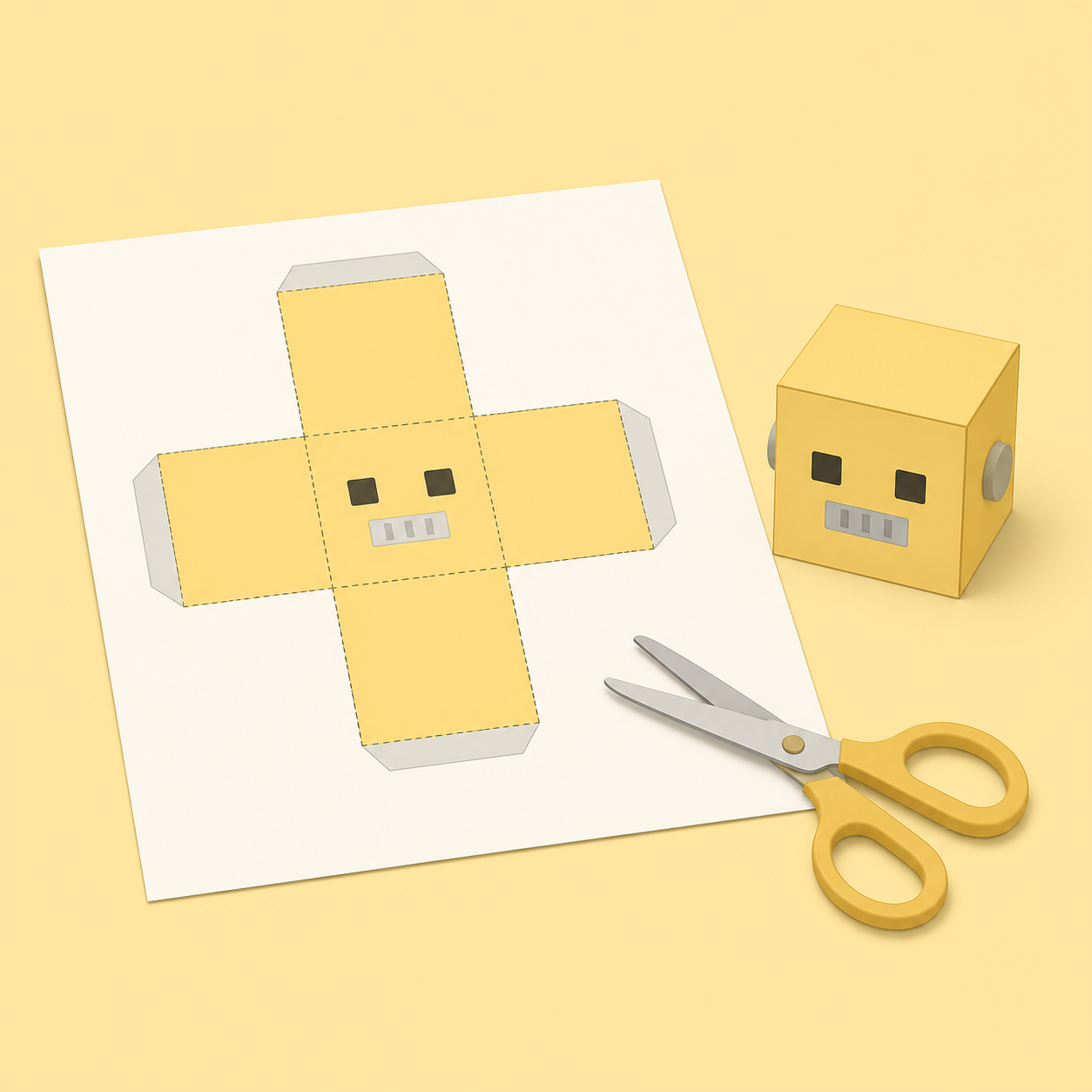
마인크래프트 캐릭터·블록·아이템(검·곡괭이), 로봇, 동물, 자동차처럼 상자를 쌓거나 픽셀 그림을 두껍게 세워 만들 수 있는 것이면 무엇이든 A4 에 인쇄해 오리고 접어 조립하는 papercraft 도안 PDF 로 만들어 줍니다. 완성 크기·쪽수·조립 순서·종이 요령, 그리고 완성했을 때의 모습(조감도) 까지 함께 나옵니다.
이렇게 실행하세요
/papercraft-box 크리퍼 페이퍼크래프트 만들어줘
/papercraft-box 아이랑 만들 종이 로봇, 완성 높이 12cm 로
/papercraft-box 마인크래프트 다이아몬드 검 만들어줘
/papercraft-box 네더 포털 전개도 뽑아줘
/papercraft-box 검을 50cm 짜리로 크게 뽑아줘 (여러 장에 나눠 인쇄)
/papercraft-box 이 papercraft pdf 조립 되는지 검토해줘
/papercraft-box 완성된 모습을 다른 각도에서 보여줘
무엇이 나오나요
- PDF — A4 여러 장. 부품마다 십자형 전개도 + 회색 풀 날개, 자르기(실선)·접기(점선) 구분, 첫 장 머리에 완성 높이·난이도·쪽수, 마지막에 조립 순서와 종이 요령.
- 완성 조감도 — PDF 마지막 쪽에 조립을 다 마친 모습이 앞·오른쪽과 뒤·왼쪽 두 방향으로 실립니다. 도안과 똑같은 무늬로 그린 것이라 어느 부품이 어디에 붙는지, 색이 어떻게 나올지 인쇄 전에 확인할 수 있습니다(풀 날개와 종이 두께는 그리지 않습니다). PNG 두 장도 따로 남깁니다.
- 스펙 JSON — 색·크기·텍스처를 바꿔 다시 뽑고 싶을 때 이 파일만 고쳐 재요청하면 됩니다.
- 검증 결과 —
VERIFY: PASS가 붙습니다(날개 수·겹침·여백을 스크립트가 셉니다). FAIL 이면 그 이유가 같이 나옵니다.
원하는 대로 바꾸기
| 원하는 것 | 이렇게 말하세요 |
|---|---|
| 더 크게/작게 | "완성 높이 20cm 로", "손바닥 크기로" |
| 색 바꾸기 | "몸통을 파란색 계열로", "얼굴 눈은 빨간색" |
| 부품 추가 | "검을 들게 해줘", "안테나 달아줘" |
| 아주 크게 | "50cm 짜리로" → A4 여러 장에 나눠 찍고 겹쳐 이어 붙이는 도안이 나옵니다 |
| 튼튼하게 | "두꺼운 종이용으로" → 날개를 넓히고 심 넣기 안내 |
| 쉬운 버전 | "다리 없이 머리랑 몸통만" |
| 조감도 각도 | "위에서 내려다본 모습으로", "정면에서 보여줘" |
| 배치가 이상할 때 | "팔이 몸통에 파고들어 있어" → 배치를 고쳐 다시 그립니다 |
인쇄·조립 팁
- A4 100% 크기로 인쇄합니다(프린터의 "페이지 맞춤" 은 끄세요 — 치수가 어긋납니다).
- 180~220g 마분지가 가장 좋고, 일반지면 인쇄 후 도화지에 붙여 쓰세요.
- 접기 전에 자·볼펜 뒷면으로 접는 선을 눌러 그으면 깔끔하게 접힙니다.
- 풀은 PVA(목공풀)나 양면테이프. 마지막 뚜껑은 끼움식이거나 양면테이프로.
- 가는 부품(폭 1cm 미만)은 이쑤시개를 심으로 넣으면 휘지 않습니다.
자주 묻는 것
- 조감도가 실물과 똑같나요? — 무늬와 크기 비율은 같습니다. 다만 종이 두께·풀 날개·접힌 자국은 그리지 않아 실물이 조금 더 두툼해 보입니다.
- 검이나 곡괭이 같은 아이템도 되나요? — 됩니다. 픽셀 그림을 두께 방향으로 세운 입체(앞면 + 뒷면 + 옆면 띠)로 나옵니다. 옆면 띠는 길어서 여러 조각으로 나뉘는데, 조각 끝의 회색 '이음' 자리에 다음 조각을 겹쳐 붙이면 됩니다.
- 접는 선이 두 종류던데요? — 촘촘한 점선(- - -)은 바깥으로 접는 곳(산접기), 점과 선이 섞인 무늬(- · -)는 안쪽으로 접는 곳(골접기)입니다. 옆면 띠에서 이 둘이 번갈아 나옵니다.
- 한 부품이 여러 장에 걸쳐 나왔어요 — 부품이 A4 보다 커서 나눠 찍은 것입니다. 쪽 아래
1/4 (row1 col1)순서대로 놓고, 회색 점선과 모서리 십자가 겹치도록 포갠 뒤 붙입니다. 다 이어 붙인 다음에 오려야 선이 안 어긋납니다. - 곡면(공·바퀴)도 되나요? — 아니요. 상자 조합이나 픽셀 실루엣만 됩니다. 바퀴는 납작한 상자로 근사합니다.
- 활에 화살이 걸리게, 부품끼리 끼워지게 할 수 있나요? — 됩니다. 도안에 구멍(실선 원 — 펀치로 뚫기)·절개(실선 네모 — 칼로 오리기)를 넣고, 시위 같은 끈은 구멍에 매도록 자리를 잡아 줍니다(끈은 낚싯줄·털실·얇은 고무줄을 직접 준비). 활과 화살이면 화살을 활 앞면에 눕혀 종이 고리 띠로 붙잡고, "시위에 걸리는 버전(끈)"과 "고리로만 붙잡는 버전(종이 시위)" 중 고를 수 있습니다. 아직 실제로 인쇄·조립해 본 도안은 아니라, 헐겁거나 빡빡하면 띠 길이·슬릿 간격을 조금 조정해 주세요.
- 화살을 실제로 쏠 수도 있나요? — 도안은 나옵니다("쏘는 활로 만들어줘"). 24cm 활에 고무줄 시위를 매고, 화살대는 도안을 일반 복사지에 뽑아 꼬치에 대고 돌돌 말아 만듭니다(오늬 자리 표시 포함, 활 앞면의 작은 받침 위에 얹습니다). 활 두 장 사이에 나무젓가락을 넣어야 고무줄 장력을 버팁니다. 촉은 도안에 없습니다 — 지우개 조각이나 스펀지를 끼워 쓰고, 사람·동물·얼굴을 향해 쏘지 마세요(실내 2m 이내 표적, 어린이는 어른과 함께). 사거리와 튼튼함은 아직 실물로 재 보지 않았습니다.
- 한글이 네모(□)로 나와요 — 스크립트가 한글 폰트를 못 찾은 경우입니다. 시스템 폰트가 없으면 한 번 내려받아 쓰는데, 네트워크가 막힌 환경이면 그 단계에서 오류 메시지가 뜹니다(설치 방법을 함께 안내합니다). 오류 없이 네모가 나오면 그 PDF 와 함께 알려 주세요.
- 인쇄가 안 맞아요 — 인쇄 배율이 100% 인지 먼저 확인하세요. 첫 장 머리의 "완성 높이" 와 실제 치수를 재 보면 배율 오차를 알 수 있습니다.
이 스킬을 쓰지 않을 때
| 상황 | 대신 |
|---|---|
| 그림을 도트(픽셀) 그림으로 바꾸기 | itda-family-play:pixel-art |
| 캐릭터 그림을 새로 그리기 | itda-content-create:imagegen |