windows-remote-lab
로컬 네트워크의 Windows 11 실머신에 SSH 로 붙어 Windows 실런타임 검증·헤드리스 Office COM 자동화·파일 push/pull 을 세션 안에서 완결
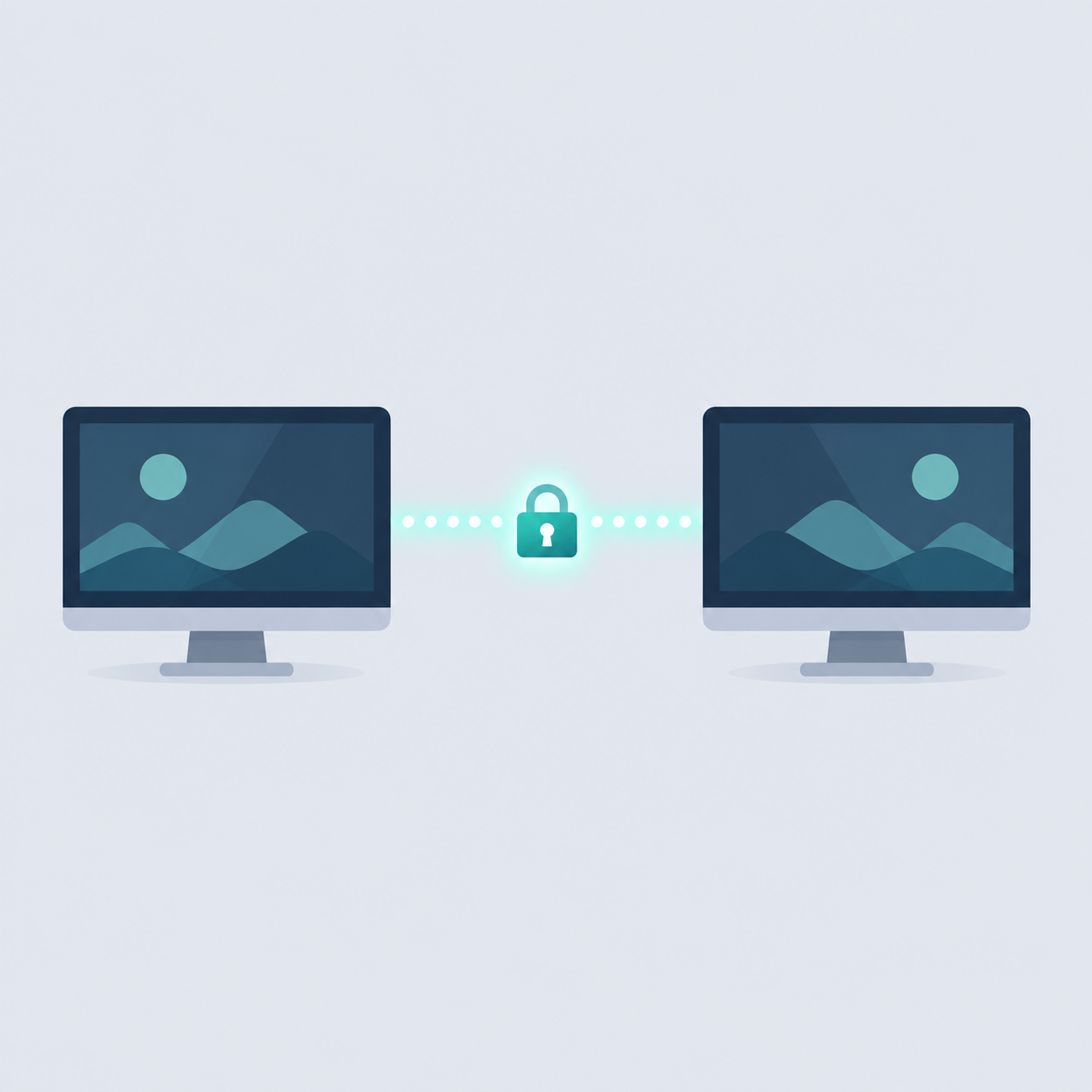
windows-remote-lab 사용 가이드
맥에서 같은 네트워크에 있는 진짜 Windows 11 컴퓨터에 원격으로 붙어, 맥에서는 할 수 없는 검증과 자동화를 그 자리에서 끝냅니다.
- Windows에서만 도는 코드를 실제 기계에서 검증 — .NET·Windows 전용 런타임
- 화면 없이 Excel·Word·PowerPoint 자동화 — 진짜 Office가 계산하고 파일을 만듭니다
- 파일을 맥 ↔ Windows로 주고받기
- Windows 쪽에 남은 찌꺼기 프로세스 정리
Claude에게 말로 부탁하면 됩니다 — "윈도우 실기에서 돌려봐줘", "실제 Excel로 계산해줘"처럼요.
⚠️ 대상 독자: 원격 Windows 컴퓨터에 접속 설정(키 인증)이 이미 되어 있는 분을 전제로 합니다.
⚠️ 가장 중요한 차이 — 되돌릴 수 없습니다. 이 스킬이 다루는 것은 실제로 쓰는 Windows 컴퓨터입니다. 스냅샷도 복원도 없습니다.
windows-parallels-lab과 뭐가 다른가요
| windows-parallels-lab | windows-remote-lab | |
|---|---|---|
| 대상 | 맥 안의 Windows 복제본 | 네트워크 너머의 진짜 컴퓨터 |
| 되돌리기 | 스냅샷으로 약 2초 만에 | 없음 — 되돌릴 수 없다 |
| 화면 | 캡처·프로그램 띄우기 가능 | 기본적으로 화면이 없음 |
| 성격 | 망가뜨려도 되는 실험장 | 조심해서 다뤄야 하는 실사용 기계 |
"결과를 눈으로 봐야 한다"면 Parallels 쪽으로, "진짜 하드웨어에서 되는지 봐야 한다"면 이쪽으로 가시면 됩니다.
무엇을 할 수 있나요
| 하고 싶은 것 | 이렇게 실행하세요 |
|---|---|
| Windows 전용 코드 실행 | /windows-remote-lab 이 .NET 테스트 윈도우 실기에서 돌려줘 |
| 실제 Excel로 계산·생성 | /windows-remote-lab 실제 Excel COM 으로 이 표 계산해서 xlsx 로 만들어줘 |
| 파일 보내고 결과 받기 | /windows-remote-lab 이 파일 윈도우로 보내고 결과 가져와줘 |
| 프로세스 상태 확인 | /windows-remote-lab 지금 윈도우에 어떤 프로세스 떠 있는지 봐줘 |
| 찌꺼기 정리 | /windows-remote-lab 남아 있는 좀비 Excel 정리해줘 |
지켜지는 안전 규율 (꼭 읽어주세요)
되돌릴 수 없는 실사용 기계이므로, 스킬 자체에 하드 제약이 걸려 있습니다.
- ⚠️ 쓰기는 작업 폴더 안에서만. 원격 컴퓨터의
remote-lab폴더 밖으로는 파일을 만들거나 지우지 않습니다. 시스템 폴더·레지스트리·사용자 문서는 건드리지 않습니다. - ⚠️ 덮어쓰기 전에 확인하고, 지우기 전에 내용을 봅니다. 되돌릴 수 없으니 순서를 지킵니다.
- ⚠️ 그 컴퓨터를 누군가 쓰고 있을 수 있습니다. 사용자 화면에 창을 띄우거나 사용자가 띄운 프로그램을 종료하는 조작은 반드시 사전 승인 후에만 합니다. 우리가 띄운 것만 우리가 정리합니다.
- ⚠️ 접속 정보는 어디에도 남기지 않습니다. 비밀번호·키 내용·IP 주소를 문서·화면·커밋에 쓰지 않습니다.
- ⚠️ 실패를 조용히 넘기지 않습니다. 원격 실행이 실패하면 맥에서 대충 대신 처리하는 식으로 우회하지 않고 에러로 드러냅니다.
Office 자동화 — 화면 없이 진짜 Office가 돕니다
원격 접속으로 들어간 자리는 화면이 없는 세션인데도, Excel·Word·PowerPoint가 정상적으로 동작합니다. 값을 넣고, 수식을 계산하고, 한글이 든 셀을 보존한 채로 파일을 저장하는 것까지 실제로 확인되어 있습니다.
/windows-remote-lab 이 데이터로 실제 Excel 에서 합계 계산하고 xlsx 로 저장해서 가져와줘
반드시 알아야 할 것: 좀비 프로세스
Office를 자동화하면 작업이 끝나도 프로그램이 안 죽고 남는 일이 기본값입니다. 실측으로 세 번 중 두 번 남았고, 중간에 오류가 난 경우에도 남았습니다.
그래서 이 스킬은 Office를 쓴 뒤 반드시 잔존 개수를 세고 0인지 확인합니다. 이것이 작업의 종결 조건입니다. 0이 아니면 정리하되, 그 컴퓨터의 사용자가 Excel을 쓰고 있을 수 있으므로 먼저 확인을 구합니다.
/windows-remote-lab 지금 윈도우에 Excel 몇 개 떠 있는지 세어줘
화면이 필요할 때 (선택)
원격 접속 세션은 화면과 분리된 자리입니다. 그래서 "창을 띄워라"라고 해도 사람 눈에는 보이지 않습니다. 사용자 화면에 실제로 창을 띄워야 하는 경우에만 별도 우회 경로를 씁니다.
/windows-remote-lab 사용자 화면에 이 프로그램 띄워줘. 지금 그 컴퓨터 쓰는 사람 없는지 먼저 확인하고
⚠️ 이 경로는 그 컴퓨터를 쓰고 있는 사람의 화면에 직접 개입하므로 사전 승인이 필요합니다. 착수 전 이미 뭐가 떠 있는지 확인하고, 끝나면 우리가 만든 것을 전부 정리합니다.
⚠️ "실행을 요청했다"는 "떴다"가 아닙니다. 요청이 성공으로 떨어져도 실제로 떴는지는 프로세스와 포트로 다시 확인해야 합니다 — 스킬이 그렇게 판정합니다.
화면 없이 되는 일을 굳이 이쪽으로 가져오지 않는 것이 원칙입니다.
안 될 때
| 증상 | 원인 / 해결 |
|---|---|
| 명령을 보냈는데 아무 응답이 없음 | 화면용으로 만들어진 프로그램은 출력이 오지 않습니다. 실패가 아니라 출력이 가려진 것이니, 로그 파일·프로세스·포트로 상태를 확인하세요 |
| 한글이 깨져서 보임 | 원격 콘솔 기본 인코딩 문제입니다. 스킬이 자동으로 처리하지만, 직접 만든 스크립트라면 인코딩 설정이 필요합니다 |
| "없다"는 메시지인데 성공으로 처리됨 | 일부 Windows 명령은 대상을 못 찾아도 성공을 반환합니다. 존재 여부는 메시지가 아니라 개수(숫자)로 판정해야 합니다 |
| 회수한 경로가 깨져 보임 | 화면 출력만 깨진 것이고 값은 멀쩡합니다. 깨져 보인다고 경로를 직접 써넣어 우회하지 마세요 |
| 파일 전송이 "연결이 닫혔다"며 실패 | 원격 접속 설정에서 파일 전송 구성 요소의 경로가 잘못된 경우입니다. 절대 경로로 고쳐야 합니다 |
| 어떤 명령이 값은 주는데 전부 0으로 나옴 | 원격 세션에서 실행이 실패하는 보조 도구가 섞인 경우입니다. 죽지 않고 0만 나와서 더 헷갈립니다 |
| 터미널에서 명령이 "알 수 없는 터미널 종류"로 죽음 | 맥에서 쓰는 터미널 정보가 원격에 없어서입니다. 한 번만 심어두면 해결됩니다 |
| Office 작업 후에도 프로세스가 남음 | 위 "좀비 프로세스" 절을 보세요. 정리 요청 후 0인지 다시 확인하세요 |
팁
- 어디서 검증됐는지 구분해서 받으세요. 보고할 때 "맥에서 검증된 것 / 실제 Windows에서 검증된 것 / 아직 공백인 것"을 나눠 적도록 되어 있습니다. 이 구분이 흐려지면 검증됐다고 착각하기 쉽습니다.
- 작업 폴더를 비우고 끝내세요. "작업 끝났으니 원격 작업 폴더 정리해줘"라고 말하면 남긴 파일을 치웁니다.
- 화면이 필요하면 Parallels 쪽이 낫습니다. 렌더링 판독이 목적이라면 처음부터
windows-parallels-lab으로 가세요. - 이 스킬은 CI 대체품이 아닙니다. 자동 검사 파이프라인이 아니라, 필요할 때 그 자리에서 쓰는 세션 보조 도구입니다.
지금 버전의 범위와 한계
- 복원 수단이 없습니다. 파괴적 실험이 필요하면 되돌릴 수 있는
windows-parallels-lab으로 가세요. - 화면 캡처·문서 렌더링 판독은 이 스킬의 범위가 아닙니다.
- 화면을 마우스 좌표로 조작하는 방식은 다루지 않습니다.
- 원격 컴퓨터의 포트를 바깥에 열지 않습니다 — 필요한 경우에도 맥과의 터널만 씁니다.