스킬.잇다
release

받은편지함 0통, Claude에게 맡겼습니다 — email 스킬에 메일 정리가 왔어요

email 스킬 버전 0.30.0부터 폴더 이동·스팸 처리·휴지통·읽음 처리까지 자연어 한 문장으로 됩니다. 네이버·Gmail·다음·아이클라우드 실계정으로 전 과정을 검증했고, 영구 삭제는 목록을 먼저 보여주고 확인받는 안전장치를 계약으로 박았습니다. 4컷 만화와 함께 정리 시나리오를 소개합니다.

크라프트지 질감의 4컷 만화 '1화. 월요일 아침의 받은편지함'. 안경 쓴 사무직 과장이 받은편지함 137통에 파묻혔다가, 노트북 속 둥근 흰색 조수 캐릭터에게 '광고는 스팸, 뉴스레터는 휴지통, 거래처는 업무 폴더로!'라고 말하자 받은편지함이 3통으로 줄어 커피를 들고 여유로워지는 장면. 하단에 '137통 → 한 문장 → 3통' 테이프 배너 — AI generated by codex
크라프트지 질감의 4컷 만화 '1화. 월요일 아침의 받은편지함'. 안경 쓴 사무직 과장이 받은편지함 137통에 파묻혔다가, 노트북 속 둥근 흰색 조수 캐릭터에게 '광고는 스팸, 뉴스레터는 휴지통, 거래처는 업무 폴더로!'라고 말하자 받은편지함이 3통으로 줄어 커피를 들고 여유로워지는 장면. 하단에 '137통 → 한 문장 → 3통' 테이프 배너
AI generated by codex

월요일 아침, 받은편지함 137통. 광고와 뉴스레터 사이에 거래처 회신이 파묻혀 있고, 지난주에 “나중에 정리해야지” 했던 메일들이 그대로 쌓여 있습니다. 하나씩 열어서 체크하고, 옮기고, 지우고 — 이 일에 매주 한두 시간씩 쓰고 계셨다면, 이제 이렇게 말하면 됩니다.

“광고는 스팸 처리하고, 뉴스레터는 휴지통, 거래처 메일은 ‘업무’ 폴더로 옮겨줘.”

한 문장입니다. 끝.
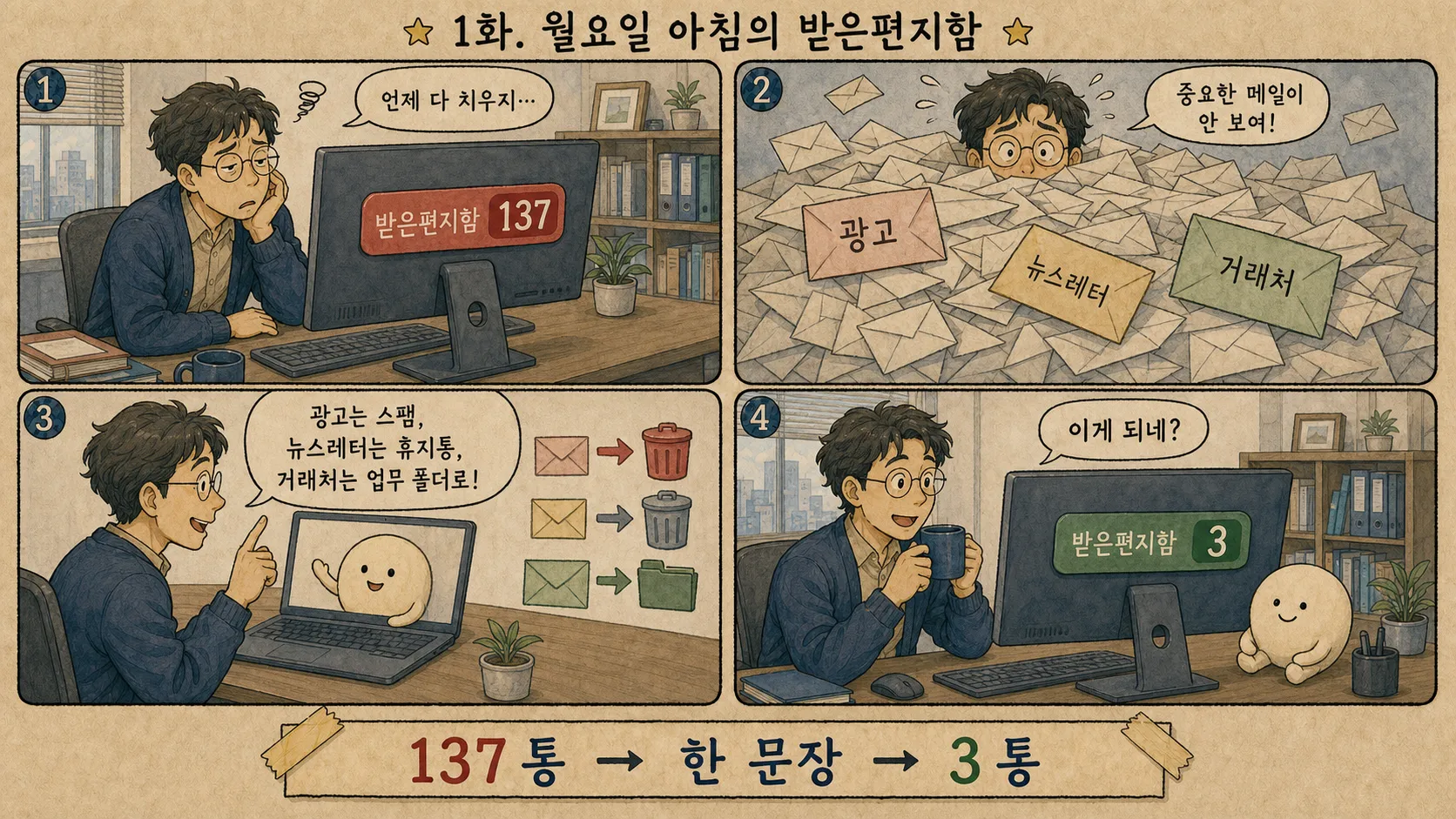
"1화. 월요일 아침의 받은편지함" 4컷 만화. 컷1: 과장이 모니터의 '받은편지함 137' 빨간 뱃지를 보며 "언제 다 치우지…". 컷2: 광고·뉴스레터·거래처 봉투 눈사태에 파묻혀 "중요한 메일이 안 보여!". 컷3: 노트북 속 조수 캐릭터에게 "광고는 스팸, 뉴스레터는 휴지통, 거래처는 업무 폴더로!". 컷4: 초록색 '받은편지함 3'을 보며 커피를 들고 "이게 되네?". 하단 배너: 137통 → 한 문장 → 3통

무엇이 새로워졌나

email 스킬은 지금까지 메일 읽기·발송·초안 관리를 해 왔습니다. 버전 0.30.0부터는 받은편지함을 치우는 일이 추가됐습니다. 전부 자연어로 됩니다.

"업무" 폴더 만들어줘
김대리가 보낸 이 메일 업무 폴더로 옮겨줘
이거 스팸 처리해줘 / 이 메일 스팸 아니야, 돌려놔줘
이 광고 메일들 휴지통으로 보내줘
어제 휴지통에 넣은 메일 복원해줘
이 메일들 읽음 처리해줘
옛프로젝트 폴더 이름을 "2025 아카이브"로 바꿔줘

폴더 이름에 한글·공백이 있어도 그대로 말하면 됩니다. 네이버·Gmail·다음(카카오)·아이클라우드·회사 메일(커스텀 IMAP)에서 동일하게 동작합니다.
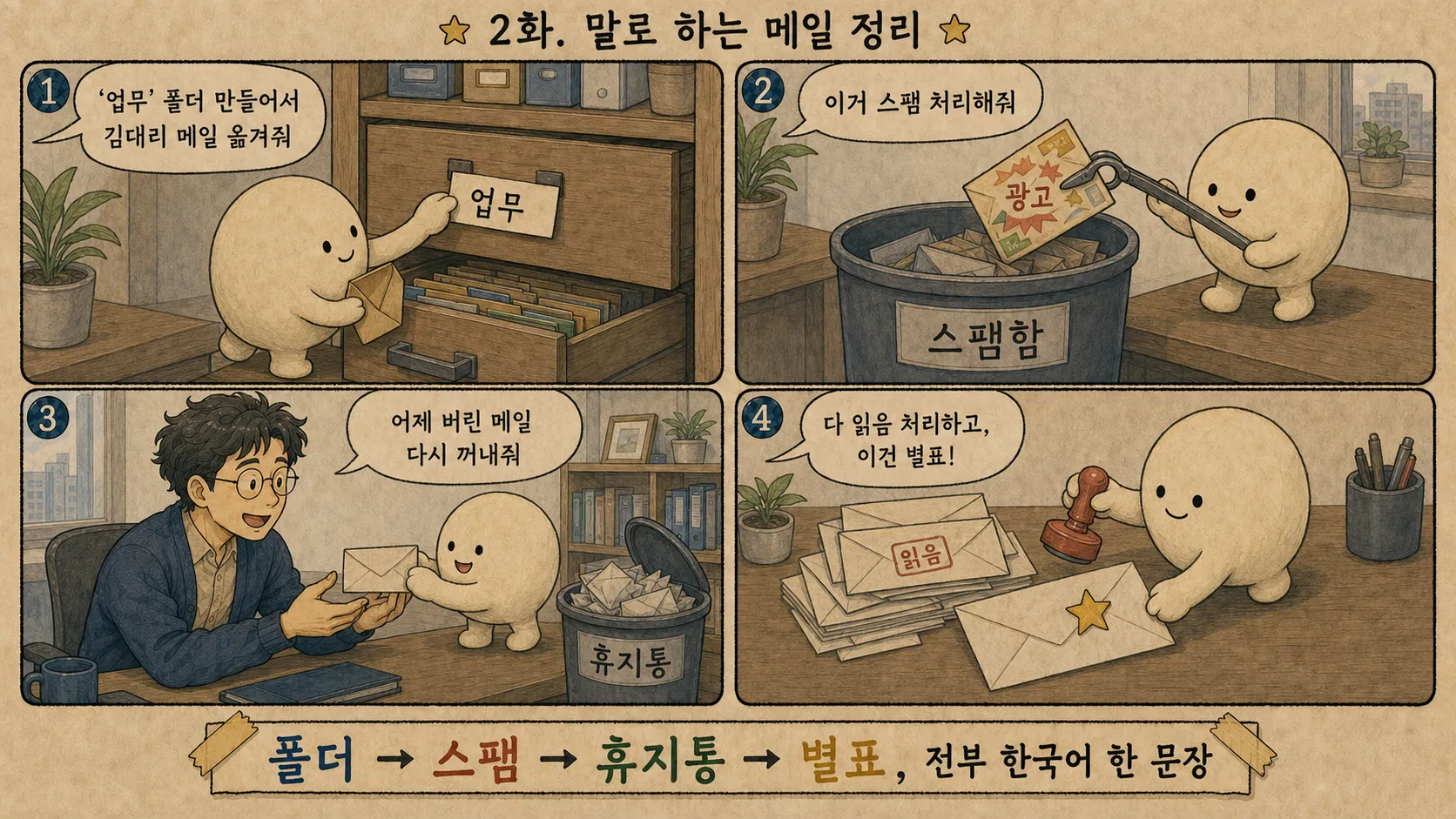
"2화. 말로 하는 메일 정리" 4컷 만화. 컷1: 조수 캐릭터가 나무 서랍장에 '업무' 라벨을 붙이고 봉투를 넣는다 — "'업무' 폴더 만들어서 김대리 메일 옮겨줘". 컷2: 집게로 '광고' 봉투를 '스팸함' 통에 떨어뜨린다 — "이거 스팸 처리해줘". 컷3: '휴지통'에서 봉투를 꺼내 과장에게 건넨다 — "어제 버린 메일 다시 꺼내줘". 컷4: 봉투 더미에 '읽음' 도장을 찍고 한 봉투에 금색 별을 붙인다 — "다 읽음 처리하고, 이건 별표!". 하단 배너: 폴더 → 스팸 → 휴지통 → 별표, 전부 한국어 한 문장

믿고 맡길 수 있는 설계

“AI가 내 메일을 마음대로 지우면 어쩌지?” — 저희가 이 기능을 만들며 가장 오래 붙잡은 질문입니다. 그래서 세 겹의 안전장치를 계약으로 박았습니다.

첫째, 영구 삭제는 두 번 확인합니다. “휴지통 비워줘”, “영구 삭제해줘”처럼 명시적으로 요청했을 때만 실행되고, 그 전에 Claude가 삭제될 메일 목록(보낸이·제목)을 먼저 보여주고 확인을 받습니다. 목록을 보고 “이건 빼줘” 하면 빼고 진행합니다. 영구 삭제 전까지의 모든 “삭제”는 휴지통 이동이라 언제든 복원됩니다.

둘째, 기본 폴더는 잠겨 있습니다. 받은편지함·보낸편지함·휴지통·스팸함은 이름 변경도 삭제도 되지 않도록 보호됩니다. 내용물이 있는 폴더를 지울 때는 안의 메일을 휴지통으로 옮긴 뒤 지울지 먼저 물어봅니다.

셋째, 못 찾으면 멈춥니다. 대상 메일이 그 자리에 없으면 — 예를 들어 이미 다른 폴더로 옮겨진 뒤라면 — 조용히 넘어가거나 “했다”고 말하지 않고, 멈춰 서서 “그 메일이 여기 없습니다”라고 알려줍니다. 한 통이라도 못 찾으면 나머지도 건드리지 않습니다.
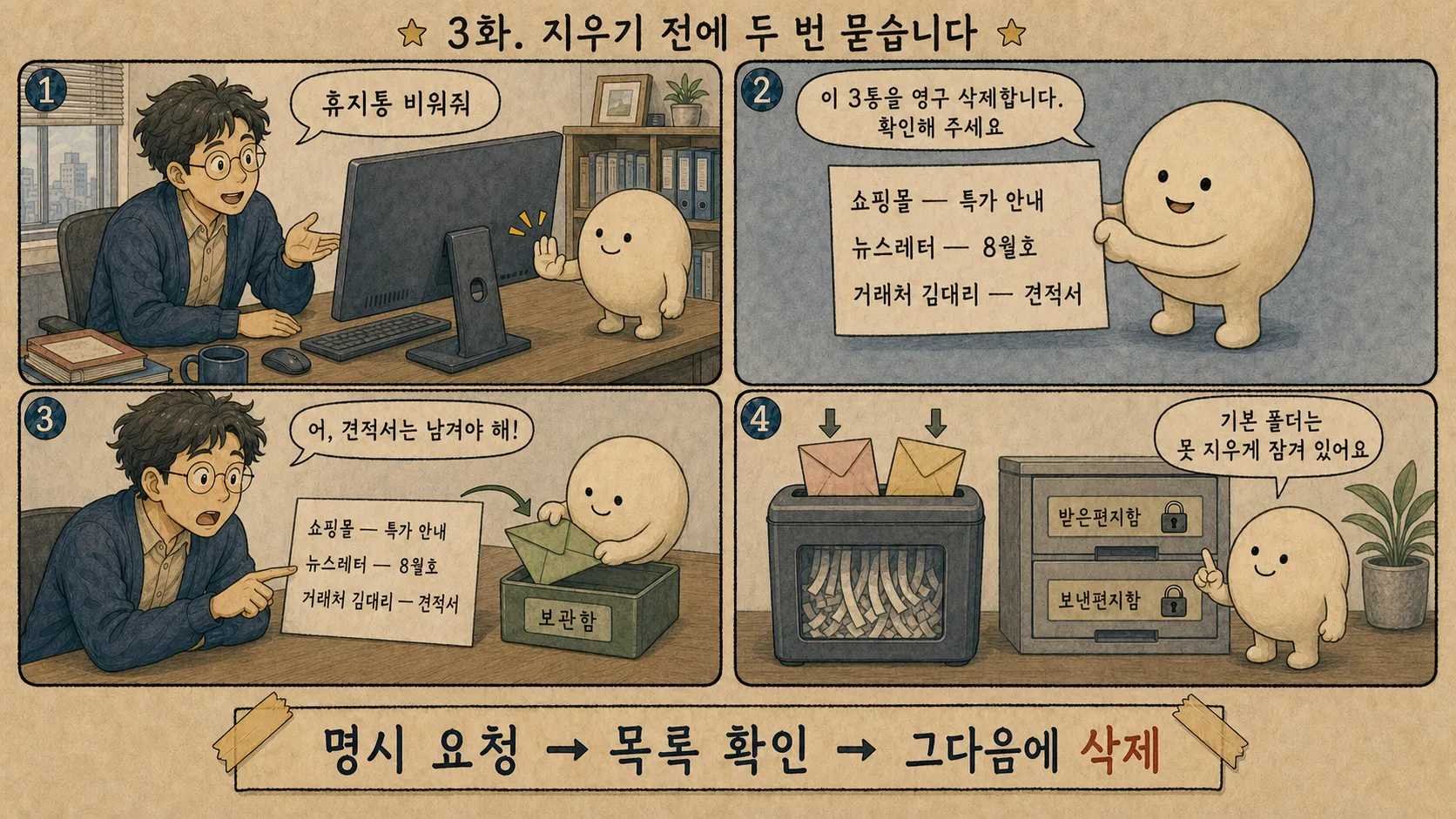
"3화. 지우기 전에 두 번 묻습니다" 4컷 만화. 컷1: 과장이 "휴지통 비워줘"라고 하자 조수 캐릭터가 잠깐 하는 손짓. 컷2: 조수가 삭제 예정 목록(쇼핑몰—특가 안내, 뉴스레터—8월호, 거래처 김대리—견적서)을 들어 보이며 "이 3통을 영구 삭제합니다. 확인해 주세요". 컷3: 과장이 "어, 견적서는 남겨야 해!"라며 가리키자 조수가 그 봉투를 보관함으로 뺀다. 컷4: 봉투 2통만 파쇄기로 들어가고, 받은편지함·보낸편지함 서랍에는 자물쇠 — "기본 폴더는 못 지우게 잠겨 있어요". 하단 배너: 명시 요청 → 목록 확인 → 그다음에 삭제

서비스별로 알아두면 좋은 것

네 가지 메일 서비스의 실제 계정으로 만들기·옮기기·스팸·휴지통·영구삭제 전 과정을 검증하고 내보냈습니다. 다만 서비스마다 성격이 조금 다릅니다.

  • Gmail은 폴더가 아니라 라벨입니다. “폴더 이동”은 라벨을 바꾸는 동작이고, 한 메일에 라벨 여러 개를 붙이는 것은 이 스킬 범위 밖입니다.
  • 스팸 처리는 폴더 이동입니다. 메일을 스팸함으로 옮겨 주지만, 메일 서비스의 스팸필터가 그걸 학습해서 비슷한 메일을 자동 차단해 준다는 보장은 없습니다. 같은 발신자가 계속 오면 메일 서비스의 차단/필터 설정을 함께 쓰세요.
  • 스팸 해제·휴지통 복원은 받은편지함으로 돌아옵니다. 다른 폴더로 보내고 싶으면 복원 후 “업무 폴더로 옮겨줘” 한 번 더 말하면 됩니다.
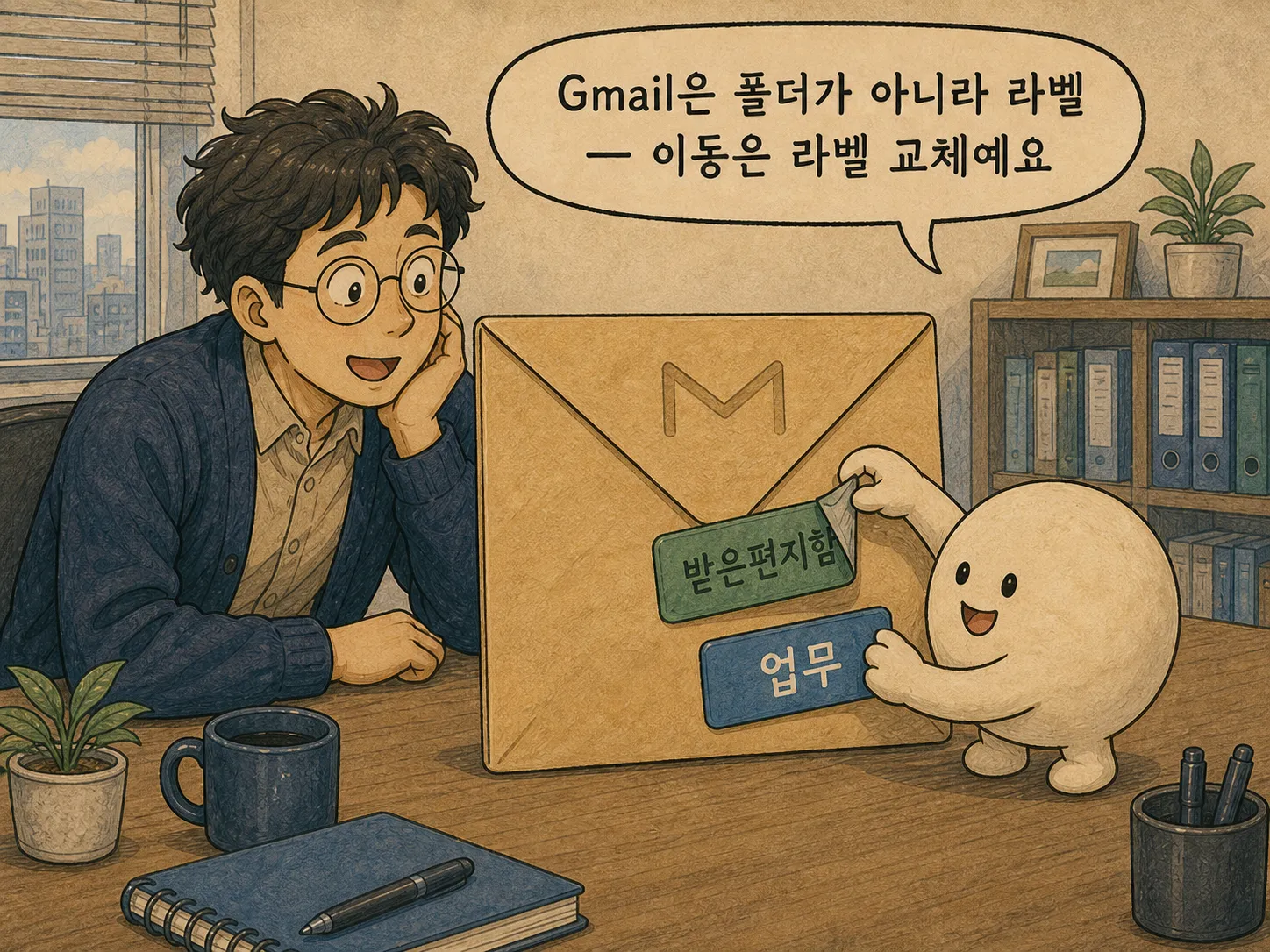
1컷 일러스트. 조수 캐릭터가 M 무늬가 그려진 큰 봉투에서 '받은편지함' 라벨 스티커를 떼어 내고 '업무' 라벨을 새로 붙이고 있다. 말풍선: "Gmail은 폴더가 아니라 라벨 — 이동은 라벨 교체예요"

시작하기

이미 email 스킬을 쓰고 계셨다면 별도 설정 없이 바로 됩니다. 처음이라면 메일 서비스의 앱 비밀번호만 발급해 .env에 넣으면 끝입니다 — email 스킬 가이드를 참고하세요.

오늘 이 세 문장부터 시작해 보세요.

받은편지함에서 광고 메일 찾아서 전부 휴지통으로 보내줘
"업무" 폴더 만들고 이번 주 거래처 메일 옮겨줘
안 읽은 메일 중에 뉴스레터는 다 읽음 처리해줘

메일 정리는 이제 여러분의 일이 아닙니다.
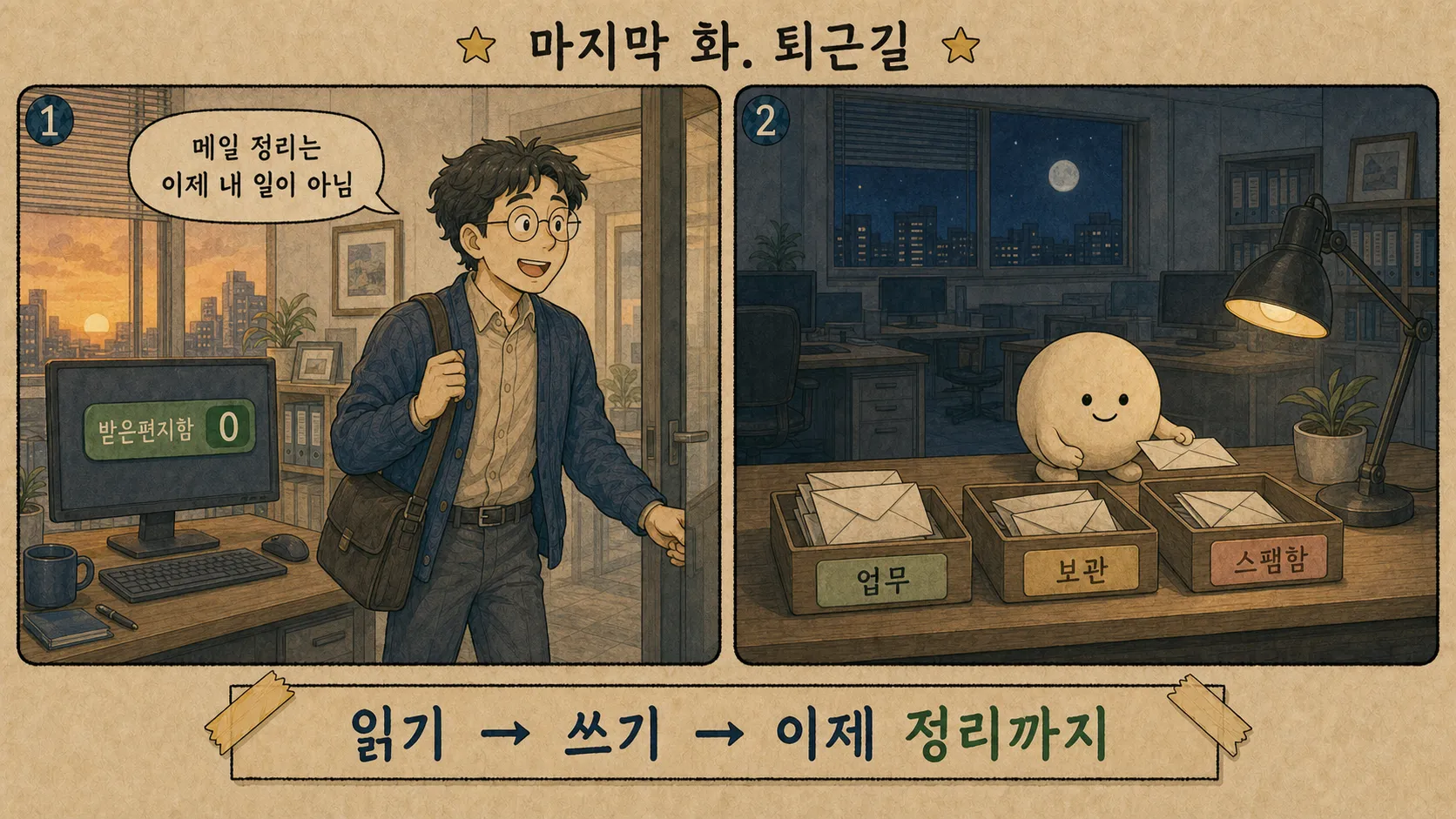
"마지막 화. 퇴근길" 2컷 만화. 컷1: 노을 지는 금요일 저녁, 모니터에 초록색 '받은편지함 0', 가방을 멘 과장이 "메일 정리는 이제 내 일이 아님"이라며 밝게 퇴근한다. 컷2: 달이 뜬 밤의 빈 사무실, 스탠드 불빛 아래 조수 캐릭터가 업무·보관·스팸함 트레이에 조용히 봉투를 분류하고 있다. 하단 배너: 읽기 → 쓰기 → 이제 정리까지

관련 스킬 추천

질문·제안·버그 신고 무엇이든 환영합니다.

문의하기