![포레스트 그린·오션 블루·앰버 허니·슬레이트 그레이 왁스로 봉인된 네 개의 빈티지 편지봉투가 나무 분류함으로 수렴하는 수채 일러스트 [멀티 팔레트 악센트] — AI generated by gemini-3.1-flash-image-preview (약 122원)](/blog/2026-04-01-email-skill-setup-guide/thumbnail.webp)
itda-skills의 email 스킬을 사용하면 Claude Code 또는 Claude Cowork에서 자연어로 이메일을 보내고 읽을 수 있습니다. “이 메일 보내줘”, “회사 메일함 확인해줘”, “다음 메일 읽어줘”처럼 말이죠.
하지만 이 스킬이 동작하려면 이메일 계정 쪽에서 먼저 외부 앱 접근을 허용해줘야 합니다. 네이버, Google, Daum 모두 보안 정책상 일반 비밀번호로는 외부 앱 연동이 불가능하고, 2단계 인증을 켠 뒤 별도의 앱 비밀번호를 발급받아야 합니다.
이 글에서는 네이버 메일, Google (Gmail), Daum/Kakao, Custom SMTP/IMAP 네 가지 제공자의 설정 방법을 단계별로 정리합니다. 여러 계정을 함께 쓰고 싶을 때 참고할 포인터도 마지막에 안내합니다.
이 글이 필요한 분: Claude Cowork 또는 Claude Code에서 email 스킬을 처음 설정하는 분, 외부 메일 클라이언트에 주요 한국·글로벌 메일 서비스를 연동하려는 분
최신 절차는 발급 가이드에서: 네이버 앱 비밀번호 발급 절차는 네이버 앱 비밀번호 발급 가이드에서 항상 최신으로 관리됩니다. iCloud를 쓴다면 iCloud 앱 전용 비밀번호 발급 가이드도 참고하세요.
email 스킬이 필요로 하는 것
email 스킬은 내부적으로 SMTP(메일 발송)와 IMAP(메일 수신) 프로토콜을 사용합니다. 외부 앱에서 이메일을 보내려면 원래 서버 주소, 포트 번호, 보안 방식, 인증 정보 등 여러 설정이 필요하지만, email 스킬은 주요 제공자는 이메일 주소와 앱 비밀번호 두 가지만 알려주면 나머지를 전부 자동으로 처리합니다.
| 제공자 | 환경변수 | 발송 | 수신 | 도메인 |
|---|---|---|---|---|
| 네이버 | NAVER_EMAIL, NAVER_APP_PASSWORD | O | O | @naver.com |
| Google (Gmail) | GOOGLE_EMAIL, GOOGLE_APP_PASSWORD | O | O | @gmail.com, Workspace 도메인 |
| Daum / Kakao | DAUM_EMAIL, DAUM_APP_PASSWORD | O | O | @daum.net, @hanmail.net, @kakao.com |
| Custom SMTP/IMAP | SMTP_HOST, SMTP_USER, SMTP_PASSWORD 등 | O | 선택 | 임의 서버 |
email 스킬이 자동으로 처리하는 것들: SMTP/IMAP 서버 주소 선택, 포트 번호(465/993), SSL 보안 연결, 제공자별 첨부파일 크기 제한(Gmail 25MB, 네이버 10MB) 검증, 차단 확장자 사전 필터링, SPF/DKIM/DMARC 피싱 신호 탐지, 연결 타임아웃 관리까지 — 여러분은 “누구에게 무엇을 보낼지”만 신경 쓰면 됩니다.
네이버, Google, Daum은 공통적으로 2단계 인증 활성화와 앱 비밀번호 발급이 필요합니다. Custom SMTP는 서버 운영 주체의 인증 정책을 따릅니다.
1. 네이버 메일 설정
네이버는 2025년 6월부터 POP3/IMAP/SMTP 접속 시 앱 비밀번호가 필수입니다. 일반 네이버 비밀번호로는 더 이상 외부 앱에서 메일을 사용할 수 없습니다.
아래 영상은 네이버 앱 비밀번호를 활성화하고 생성하는 전 과정을 직접 따라할 수 있도록 정리한 것입니다.
영상이 480p로 시작되면 플레이어의 설정(톱니) 아이콘을 눌러 화질 > 1080p를 선택하면 더 선명하게 볼 수 있습니다.
Step 1: 2단계 인증 켜기
- nid.naver.com에 로그인합니다.
- 보안설정 메뉴의 2단계 인증 항목이
- 관리로 되어있다면 2단계 인증이 활성화된 상황입니다. “관리” 버튼을 클릭하여 Step 2로 진행해주세요.
- 설정로 되어있다면 2단계 인증이 활성화된 상황입니다. “설정” 버튼을 클릭하시고, 인증 수단(네이버 앱, OTP 등)을 선택하고 안내에 따라 2단계 인증을 활성화해주세요.
Step 2: 애플리케이션 비밀번호 생성
2단계 인증이 켜져 있어야 이 메뉴가 나타납니다.
- nid.naver.com > 보안설정 > 2단계 인증 > 관리를 클릭합니다.
- 하단의 애플리케이션 비밀번호 관리로 이동합니다.
- 생성하기 버튼을 클릭합니다.
- 종류에서 직접 입력을 선택하고, 이름을 입력합니다 (예:
itdaemail, 문자/숫자/공백만 허용). - 생성 버튼을 클릭하면 비밀번호가 표시됩니다.
- 즉시 복사합니다 — 이 비밀번호는 다시 확인할 수 없습니다.
주의: 생성된 비밀번호는 창을 닫으면 다시 볼 수 없습니다. 반드시 바로 복사하여 안전한 곳에 저장해두세요.
Step 3: IMAP/SMTP 사용 설정
네이버 메일에서 외부 앱 접근을 허용하는 설정입니다.
- mail.naver.com에 접속합니다.
- 환경설정(톱니바퀴 아이콘)을 클릭합니다.
- POP3/IMAP 설정 메뉴를 선택합니다.
- IMAP/SMTP 설정 탭을 클릭합니다.
- IMAP/SMTP 사용을 사용함으로 변경합니다.
- 확인을 클릭하여 저장합니다.
email 스킬이 네이버의 SMTP/IMAP 서버 주소·포트·SSL 설정을 자동으로 처리하므로, 여러분은 이메일 주소와 앱 비밀번호만 환경변수에 입력하면 됩니다.
기술 참고: 네이버 SMTP/IMAP 서버 정보
| 프로토콜 | 서버 주소 | 포트 | 보안 |
|---|---|---|---|
| SMTP (발송) | smtp.naver.com | 465 | SSL |
| IMAP (수신) | imap.naver.com | 993 | SSL |
2. Google (Gmail) 설정
Google도 2024년부터 “보안 수준이 낮은 앱” 옵션이 완전히 제거되었습니다(소비자 계정 기준 6월, Workspace 기준 9월). 외부 앱에서 Gmail을 사용하려면 2단계 인증 + 앱 비밀번호가 유일한 방법입니다.
Step 1: 2단계 인증 켜기
- myaccount.google.com에 로그인합니다.
- 보안 및 로그인 메뉴를 클릭합니다.
- “Google에 로그인하는 방법” 섹션에서 2단계 인증을 찾습니다.
- 2단계 인증을 클릭하고 안내에 따라 설정합니다 (휴대전화 인증 등).
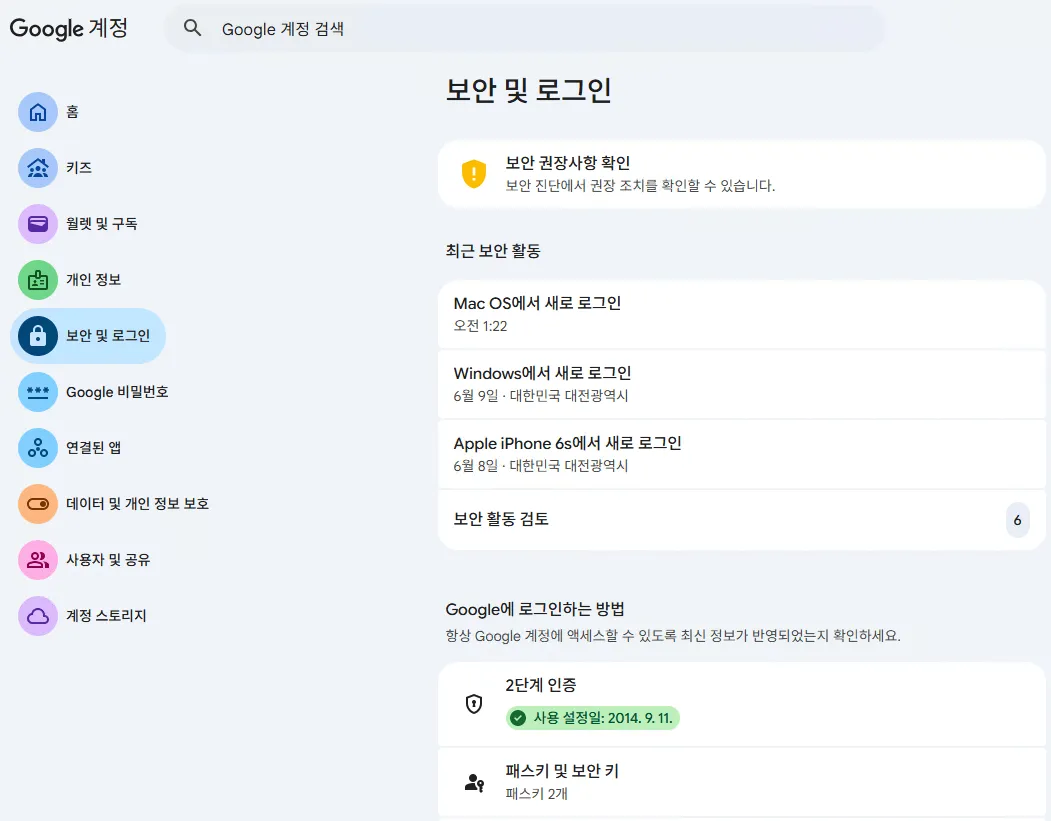
이미 2단계 인증이 켜져 있다면 이 단계는 건너뛰세요.
Step 2: 앱 비밀번호 생성
- myaccount.google.com/apppasswords로 이동합니다.
- 이 페이지는 2단계 인증이 켜져 있을 때만 접근 가능합니다.
- 앱 이름을 입력합니다 (예:
itda-email). - 만들기를 클릭합니다.
- 16자리 비밀번호가 4글자씩 끊어서 표시됩니다.
- 즉시 복사합니다 — 이 창을 닫으면 다시 확인할 수 없습니다.
Gmail IMAP 활성화 확인: Gmail 설정 > 전달 및 POP/IMAP > IMAP 액세스에서 ‘IMAP 사용’이 선택되어 있는지 확인하세요. 일반 Gmail 계정은 기본적으로 활성화되어 있습니다.
앱 비밀번호 메뉴가 보이지 않나요? 2단계 인증이 꺼져 있거나, Google Workspace 관리자가 앱 비밀번호를 비활성화한 경우입니다. 먼저 2단계 인증을 켜고, Workspace 계정이라면 관리자에게 문의하세요.
email 스킬이 Gmail의 SMTP/IMAP 서버 주소·포트·SSL 설정을 자동으로 처리하므로, 여러분은 이메일 주소와 앱 비밀번호만 환경변수에 입력하면 됩니다.
기술 참고: Gmail SMTP/IMAP 서버 정보
| 프로토콜 | 서버 주소 | 포트 | 보안 |
|---|---|---|---|
| SMTP (발송) | smtp.gmail.com | 465 | SSL |
| IMAP (수신) | imap.gmail.com | 993 | SSL |
email 스킬 vs Gmail MCP 커넥터
Claude의 내장 Gmail MCP 커넥터는 OAuth 기반 Gmail 접근을 제공하지만, 이메일 전송은 지원하지 않고(임시저장만 가능), 로그인에 브라우저가 필요합니다.
반면 email 스킬은 발송+수신을 하나의 도구로 제공하고, 헤드리스 환경(Cowork, CI/CD)에서도 동작하며 네이버·Google·Daum·Custom을 통합된 인터페이스로 다룰 수 있습니다.
3. Daum / Kakao 설정
Daum 메일은 @daum.net, @hanmail.net, @kakao.com 세 도메인을 같은 IMAP 서버로 서빙합니다.
카카오 계정으로 통합된 이후에도 Daum 메일 웹 인터페이스에서 설정합니다.
Step 1: IMAP 활성화 및 앱 비밀번호 발급
- mail.daum.net에 접속합니다.
- 환경설정을 클릭합니다.
- IMAP/POP3 탭으로 이동한 뒤 IMAP을 선택합니다.
- IMAP/SMTP 사용 필드에서 사용함을 체크합니다.
- “앱 비밀번호를 확인해주세요.” 대화상자가 뜨면 [생성하기]를 클릭합니다.
- member.daum.net/my/security로 이동되면 앱 비밀번호 메뉴를 클릭합니다.
- 등록된 이메일 주소로 인증번호를 받아 본인 인증을 완료합니다.
- 임의의 앱 이름을 입력하면 비밀번호가 자동 생성됩니다.
- 생성된 비밀번호를 즉시 복사합니다.
발급된 앱 비밀번호는 2주 이내에 로그인하지 않으면 자동으로 삭제됩니다 발급 직후 email 스킬에 등록하고 연결 테스트까지 마치는 것을 권장합니다. 삭제되었다면 같은 절차로 다시 생성하면 됩니다.
Daum/Kakao 앱 비밀번호 특징 네이버·Google과 마찬가지로 앱별로 새 비밀번호를 발급하는 방식이지만, 발급 경로가 Daum 메일이 아닌 카카오 계정 보안 페이지(member.daum.net/my/security)라는 점이 다릅니다. 생성된 비밀번호를
DAUM_APP_PASSWORD에 넣으면 됩니다.
email 스킬이 Daum의 SMTP/IMAP 서버 주소·포트·SSL 설정을 자동으로 처리하므로,
여러분은 이메일 주소와 앱 비밀번호만 환경변수에 입력하면 됩니다.
@daum.net, @hanmail.net, @kakao.com 세 도메인 모두 동일한 서버를 공유합니다.
기술 참고: Daum SMTP/IMAP 서버 정보
| 프로토콜 | 서버 주소 | 포트 | 보안 |
|---|---|---|---|
| SMTP (발송) | smtp.daum.net | 465 | SSL |
| IMAP (수신) | imap.daum.net | 993 | SSL |
4. Custom SMTP/IMAP 설정
회사 메일, 자체 메일 서버, 또는 Naver Works·Google Workspace·Microsoft 365 등 위 세 제공자에 해당하지 않는 경우에 사용합니다.
email 스킬은 Custom provider 설정 시 SMTP 4개 변수(필수)와 IMAP 2개 변수(선택)를 직접 지정받습니다.
# 발송 (필수)
SMTP_HOST=smtp.example.com
SMTP_PORT=465
SMTP_USER=you@example.com
SMTP_PASSWORD=your-password

# 수신 (선택 — IMAP 설정 시)
IMAP_HOST=imap.example.com
IMAP_PORT=993
주의할 점:
- SSL 포트 465 전용 — 현재 email 스킬은 STARTTLS(587)를 지원하지 않습니다. 서버가 465를 지원해야 합니다.
- IMAP은 선택 — 발송만 필요하다면
SMTP_*만 설정해도 됩니다. - 서버 주소/포트 문의는 해당 메일 서비스 제공자의 문서를 참조하세요.
환경변수 설정
앱 비밀번호를 발급받았다면, email 스킬이 참조할 수 있도록 환경변수를 설정합니다. 사용 환경에 맞는 방법을 선택하세요.
Claude Cowork 사용자
방법 1: Cowork 지침에 추가 (권장)
Cowork 프로젝트 설정에서 지침(Instructions) 영역을 열고 다음을 붙여넣은 뒤 저장하세요. 이후 모든 대화에서 email 스킬이 자동으로 참조합니다. 필요한 제공자만 골라서 입력하면 됩니다.
# 네이버
NAVER_EMAIL=your-id@naver.com
NAVER_APP_PASSWORD=발급받은-앱-비밀번호

# Google (Gmail)
GOOGLE_EMAIL=your-email@gmail.com
GOOGLE_APP_PASSWORD=발급받은-16자리-비밀번호

# Daum / Kakao
DAUM_EMAIL=your-id@daum.net
DAUM_APP_PASSWORD=발급받은-IMAP-전용-비밀번호
방법 2: 마운트 폴더에 .env 파일
Cowork에 폴더를 마운트해 사용 중이라면, 그 폴더 안에 .env 파일을 만들어도 됩니다.
email 스킬이 실행될 때 자동으로 읽어옵니다.
NAVER_EMAIL=your-id@naver.com
NAVER_APP_PASSWORD=발급받은-앱-비밀번호
GOOGLE_EMAIL=your-email@gmail.com
GOOGLE_APP_PASSWORD=발급받은-16자리-비밀번호
DAUM_EMAIL=your-id@daum.net
DAUM_APP_PASSWORD=발급받은-IMAP-전용-비밀번호
보안 팁:
.env파일에는 비밀번호가 담겨 있으므로 외부에 공유하지 마세요.
Claude Code 사용자
방법 A: CLAUDE.md에 추가
프로젝트 루트의 CLAUDE.md 파일에 직접 추가합니다.
Claude Code가 자동으로 참조합니다.
# 네이버
NAVER_EMAIL=your-id@naver.com
NAVER_APP_PASSWORD=발급받은-앱-비밀번호

# Google (Gmail)
GOOGLE_EMAIL=your-email@gmail.com
GOOGLE_APP_PASSWORD=발급받은-16자리-비밀번호

# Daum / Kakao
DAUM_EMAIL=your-id@daum.net
DAUM_APP_PASSWORD=발급받은-IMAP-전용-비밀번호
방법 B: settings.json (개인 설정)
터미널에서 claude config set 명령어를 사용합니다.
이 방법은 프로젝트에 비밀번호가 남지 않아 보안상 유리합니다.
claude config set env.NAVER_EMAIL "your-id@naver.com"
claude config set env.NAVER_APP_PASSWORD "발급받은-앱-비밀번호"
claude config set env.GOOGLE_EMAIL "your-email@gmail.com"
claude config set env.GOOGLE_APP_PASSWORD "발급받은-16자리-비밀번호"
claude config set env.DAUM_EMAIL "your-id@daum.net"
claude config set env.DAUM_APP_PASSWORD "발급받은-IMAP-전용-비밀번호"
방법 C: .env 파일
작업 디렉토리에 .env 파일을 만들어도 자동으로 로드됩니다.
보안 팁:
.env파일을 사용한다면.gitignore에 반드시 추가하세요. 비밀번호가 Git 저장소에 올라가면 안 됩니다.
여러 계정이 필요하다면
회사 Gmail과 개인 Gmail을 함께 쓰거나, 업무용·개인용 네이버 메일을 구분하고 싶다면 환경변수 뒤에 suffix(_1, _WORK 등)를 붙여 구분할 수 있습니다.
자세한 규칙(숫자/라벨 suffix, 기본 계정 자동 선택, Custom SMTP 멀티 계정 예시)은 email 스킬 상세 가이드의 “여러 계정 동시에 쓰기” 섹션을 참고하세요.
설정 확인
계정 정보까지 입력했다면, 연결이 제대로 되는지 확인해봅시다.
Claude에게 다음과 같이 요청하면 됩니다:
메일 연결 테스트해줘모든 설정이 올바르다면 제공자별로 감지된 계정 목록과 ready 상태가 표시됩니다.
멀티 계정을 설정한 경우 다음처럼 계정별로도 확인할 수 있습니다:
google 메일 work 계정 연결 테스트해줘
naver 메일 1번 계정으로 보낸편지함 확인해줘
문제 해결
| 증상 | 원인 | 해결 방법 |
|---|---|---|
| 인증 실패 (535 에러) | 일반 비밀번호 사용 | 앱 비밀번호로 교체 |
| 앱 비밀번호 메뉴 없음 | 2단계 인증 미설정 | 2단계 인증을 먼저 켜기 |
| 네이버 IMAP 연결 실패 | IMAP 사용 설정 안 됨 | 네이버 메일 환경설정에서 IMAP 활성화 |
| Gmail 앱 비밀번호 불가 | Workspace 관리자 제한 | 조직 관리자에게 문의 |
| Daum 비밀번호 확인 안 됨 | 카카오 계정 재인증 필요 | [비밀번호 확인하기] 클릭 후 인증 재진행 |
account_required 에러 | 계정 여러 개인데 --account 생략 | default 계정을 두거나 --account 명시 |
| 계정 정보 인식 안 됨 | 설정 위치 오류 | 저장한 방법(지침/폴더/.env)을 다시 확인하거나 Claude에게 “계정 설정 확인해줘”라고 요청 |
정리
email 스킬 사용을 위한 설정은 크게 세 단계입니다:
- 2단계 인증 켜기 — 네이버·Google·Daum 공통 필수 (Custom은 서버 정책에 따름)
- 앱 비밀번호 발급 — 외부 앱 전용 비밀번호 생성 (Daum은 고정 비밀번호 확인)
- 환경변수 입력 — Cowork 지침, CLAUDE.md, settings.json, 또는
.env파일에 저장
필요에 따라 멀티 계정 suffix(_1, _WORK 등)를 조합하면 한 환경에서 회사·개인·프로젝트별 여러 계정을 동시에 다룰 수 있습니다.
한번 설정해두면 이후로는 “메일 보내줘”, “회사 메일함 확인해줘”, “네이버 서브 계정으로 보내줘”만으로 이메일을 자유롭게 다룰 수 있습니다.