![나무 책상 중앙의 문턱을 경계로 왼쪽은 엉킨 케이블·기어, 오른쪽은 허니 골드 빛에 감싸인 노트·꿀차·식물·마리골드 램프가 놓인 아늑한 작업 공간으로 대비된 수채 일러스트 [허니 골드 악센트] — AI generated by gemini-3.1-flash-image-preview (약 129원)](/blog/2026-03-23-claude-cowork-intro-install/thumbnail.webp)
AI가 업무를 도와준다는 건 알겠는데, 막상 시작하려니 “Python을 설치하라”, “환경 변수를 설정하라”는 낯선 요구들이 가로막는 경험, 있으신가요? 정작 하고 싶은 건 업무인데, 시작도 전에 기술적인 장벽에 막혀버리는 상황 말이죠.
Claude Cowork는 바로 이 장벽을 없애기 위해 만들어졌습니다.
Claude Cowork란?
Claude Cowork는 Anthropic이 만든 AI 업무 도구입니다. 핵심은 가상 머신(VM) 기반의 샌드박스 환경에서 동작한다는 것입니다. 내부에는 Ubuntu 리눅스 운영체제와 함께 업무에 필요한 Python, Node.js 등 핵심 프로그램이 이미 설치되어 있습니다.
설치와 동시에 AI와 함께 일할 수 있는 환경이 완성됩니다. 문서 작성, 데이터 정리, 반복 업무 자동화 등 다양한 업무를 스킬(특정 기능을 수행하는 플러그인)을 통해 바로 시작할 수 있습니다.
정식 출시(GA) 단계로 제공됩니다. 2026년 4월 8일경 모든 유료 플랜(Pro · Max · Team · Enterprise)에 일반 제공(GA)되었으며, 이전 리서치 프리뷰 단계의 제약이었던 macOS Intel · Windows ARM64 미지원도 함께 해소되었습니다.
Claude Code와 무엇이 다른가요?
비슷한 이름의 도구로 Claude Code가 있습니다. Claude Code는 내 컴퓨터(호스트) 위에서 직접 실행됩니다. 이 말은 Python, Node.js 같은 프로그램을 직접 설치하고, 운영체제 환경에 맞게 설정해야 한다는 뜻입니다. 개발자가 아닌 분들에게는 이 과정 자체가 큰 장벽입니다.
| Claude Code | Claude Cowork | |
|---|---|---|
| 실행 환경 | 내 컴퓨터에서 직접 실행 | VM 샌드박스 (Ubuntu Linux) |
| 사전 준비 | 직접 설치 및 환경 설정 필요 | 설치 완료 상태로 제공 |
| 윈도우 호환성 | OS별 오류 발생 가능 | 리눅스 기반으로 일관적 |
| 시작 난이도 | 중~고 | 낮음 |
특히 윈도우 사용자라면 Claude Code에서 겪는 경로 오류, 인코딩 문제 같은 고질적인 이슈들을 Claude Cowork에서는 신경 쓸 필요가 없습니다. 내부가 리눅스 환경이기 때문에 운영체제에 관계없이 동일하게 동작합니다.
시스템 요구사항
Claude Cowork는 가상 머신을 사용하므로, 설치 전에 내 컴퓨터가 아래 조건을 충족하는지 확인하세요.
macOS
- 칩: Apple Silicon(M1 이상, arm64) 및 Intel Mac(x86_64) 모두 지원
- 리서치 프리뷰 단계에서는 Apple Silicon 전용이었지만, GA 출시 이후 Intel Mac도 지원됩니다
- 운영체제: macOS 14 (Sonoma) 이상 필요. macOS 13 이하에서는 Cowork 기능이 비활성화됩니다
Windows
- 버전: Windows 10 버전 2004(빌드 19041) 이상 또는 Windows 11
- 아키텍처: 64비트(x64) 및 ARM64(Snapdragon X 등 ARM 기반 PC) 모두 지원
- 리서치 프리뷰 단계에서는 x64 전용이었지만, GA 출시 이후 ARM64도 지원됩니다
- 에디션: Pro, Enterprise, Education은 기본 지원. Home 에디션은 별도 사전 작업 필요 (아래 가이드 참고)
- CPU 가상화: BIOS/UEFI에서 VT-x(Intel) 또는 AMD-V(AMD)가 활성화되어 있어야 합니다
- 권한: 설치 및 실행에 관리자 권한 필요
CPU 가상화 확인 방법: 작업 관리자(Ctrl+Shift+Esc) → 성능 탭 → CPU 항목에서 “가상화: 사용” 으로 표시되어야 합니다. “사용 안 함”이면 BIOS 설정 변경이 필요합니다.
공통
- Claude 유료 구독 필수: Pro, Max, Team, Enterprise 플랜이 필요합니다
- 인터넷 연결: 세션 진행 중 지속적인 연결이 필요합니다
설치 가이드
macOS
- claude.com/download 에서
.dmg파일을 다운로드합니다. .dmg를 열고 Claude 아이콘을 Applications 폴더로 드래그합니다.- 앱을 실행하고 Claude 계정으로 로그인하면 VM 환경이 자동으로 초기화됩니다.
Windows Pro / Enterprise
“가상 머신 플랫폼” 기능이 활성화되어 있으면 바로 설치할 수 있습니다.
가상 머신 플랫폼 확인 방법:
- Windows 검색에서 “Windows 기능 켜기/끄기” 를 실행합니다.
- 목록에서 “가상 머신 플랫폼” 항목을 찾아 체크되어 있는지 확인합니다.
- 체크되어 있지 않다면 체크 후 확인 → 재부팅합니다.
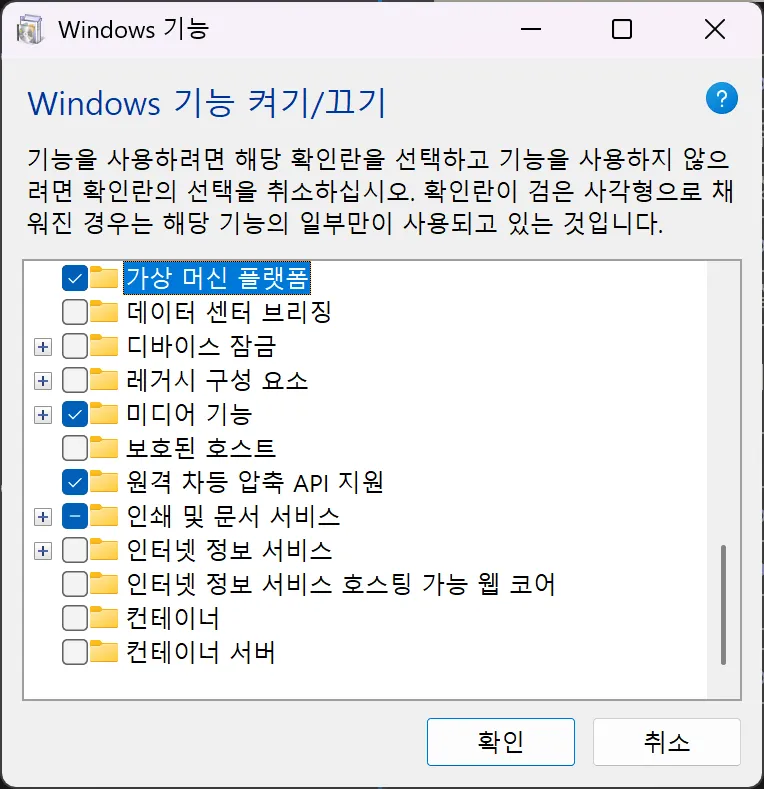
참고: BIOS/UEFI에서 CPU 가상화(VT-x 또는 AMD-V)가 활성화되어 있어야 합니다. 작업 관리자 → 성능 탭 → CPU에서 “가상화: 사용”으로 표시되는지 확인하세요.
Claude Desktop 설치:
- claude.com/download 에서 Windows용
.exe파일을 다운로드합니다. - 다운로드한
.exe를 관리자 권한으로 실행합니다 (우클릭 → “관리자 권한으로 실행”). - 설치 마법사를 따라 진행합니다.
- 설치 후 Claude를 실행하고 로그인하면 VM 환경이 자동으로 초기화됩니다.
Windows Home (사전 준비 필요)
Windows 10/11 Home 에디션에서는 “가상 머신 플랫폼” 기능을 수동으로 활성화해야 합니다. 실제 Windows 11 Home(Build 26200)에서 동작이 확인되었습니다.
핵심은 “가상 머신 플랫폼” 하나만 켜면 됩니다.
가상 머신 플랫폼 활성화 방법:
- Windows 검색에서 “Windows 기능 켜기/끄기” 를 실행합니다.
- 목록에서 “가상 머신 플랫폼” 항목을 찾아 체크합니다.
- 확인 → 재부팅합니다.
참고: Home 에디션에서 “가상 머신 플랫폼” 항목이 보이지 않는 경우, BIOS에서 CPU 가상화 옵션을 먼저 활성화해야 합니다.
가상 머신 플랫폼 활성화 후 아래 단계를 진행합니다.
Claude Desktop 설치
claude.com/download 에서 Windows용 .exe 파일을 다운로드하고, 관리자 권한으로 실행해 설치합니다.
로그인 및 실행
설치 후 Claude를 실행하고 계정으로 로그인하면 VM 환경이 자동으로 초기화됩니다.
주의: “가상 머신 플랫폼”을 비활성화하면 Cowork가 동작하지 않습니다. 또한 동일한 Windows 11 Home이라도 하드웨어에 따라 동작 여부가 달라질 수 있습니다.
설치 후 첫 실행
로그인하면 Cowork 세션이 시작되며, 작업할 폴더를 선택하라는 안내가 나타납니다. 한 번 설정하면 해당 폴더 안의 파일을 Claude가 직접 읽고 수정할 수 있습니다.
중요한 사용 규칙이 있습니다. Claude가 작업하는 동안 Claude Desktop 앱을 닫으면 세션이 종료됩니다. 또한 컴퓨터가 절전 모드로 전환되면 작업이 중단됩니다. 긴 작업을 맡길 때는 절전 모드가 켜지지 않도록 설정해 두는 것이 좋습니다.
환경 설정에 시간을 쏟을 필요가 없습니다. Claude Cowork 설치 하나로 AI와 함께 업무를 시작할 수 있는 환경이 갖춰집니다. 이후에는 필요한 스킬(플러그인)만 추가하면 됩니다.